班主任的成绩看板:一张成绩表,3 分钟出看板和 40 份家长报告
家长会前,班主任最费时间的是手算各科均分、找出退步和偏科的学生。把成绩表交给 WorkBuddy 里的一个 skill,2 分 56 秒出了班级看板和 40 份给家长的个人报告。skill 和示例成绩表都可以下载。
家长会之前,班主任要做这几件事:算各科均分,看谁退步、谁偏科、谁差一点就能上一档,还要给每个学生一份能发给家长的情况说明。人一多,手工做不完。
我们写了一个 skill,装进 WorkBuddy 之后,一句话就能把成绩表变成两样东西。用示例数据(虚构的 40 人、三次考试)跑下来,WorkBuddy 页面显示用时 2 分 56 秒。
结果
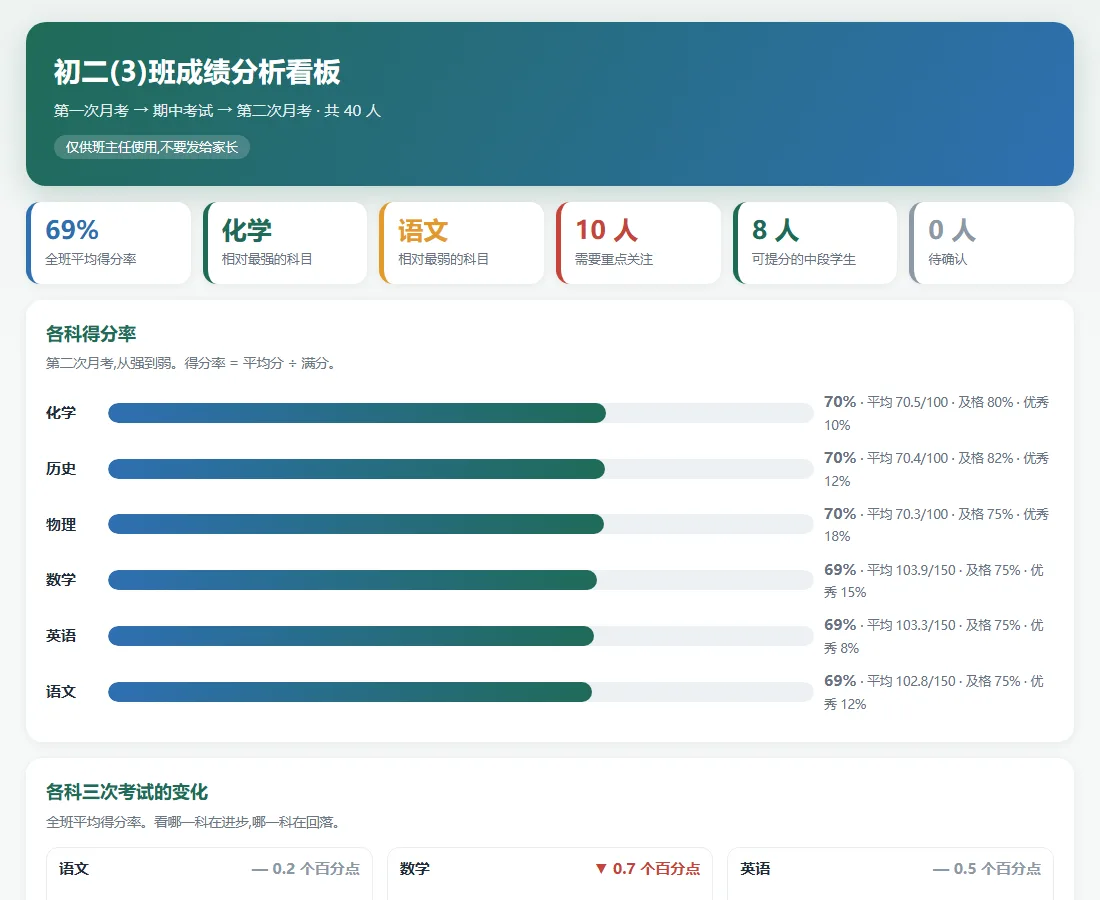
1. 班主任看板,只给班主任看
各科得分率、各科三次考试的变化、全班总分分布、成绩热力图、红黄绿名单、可提分的中段学生,最后是小结和三条教学建议。
2. 学生个人报告,给家长
每位同学一份,约一页 A4,可以直接打印。里面只有这位同学自己的成绩和班级平均水平,没有排名,也没有别的同学的信息。
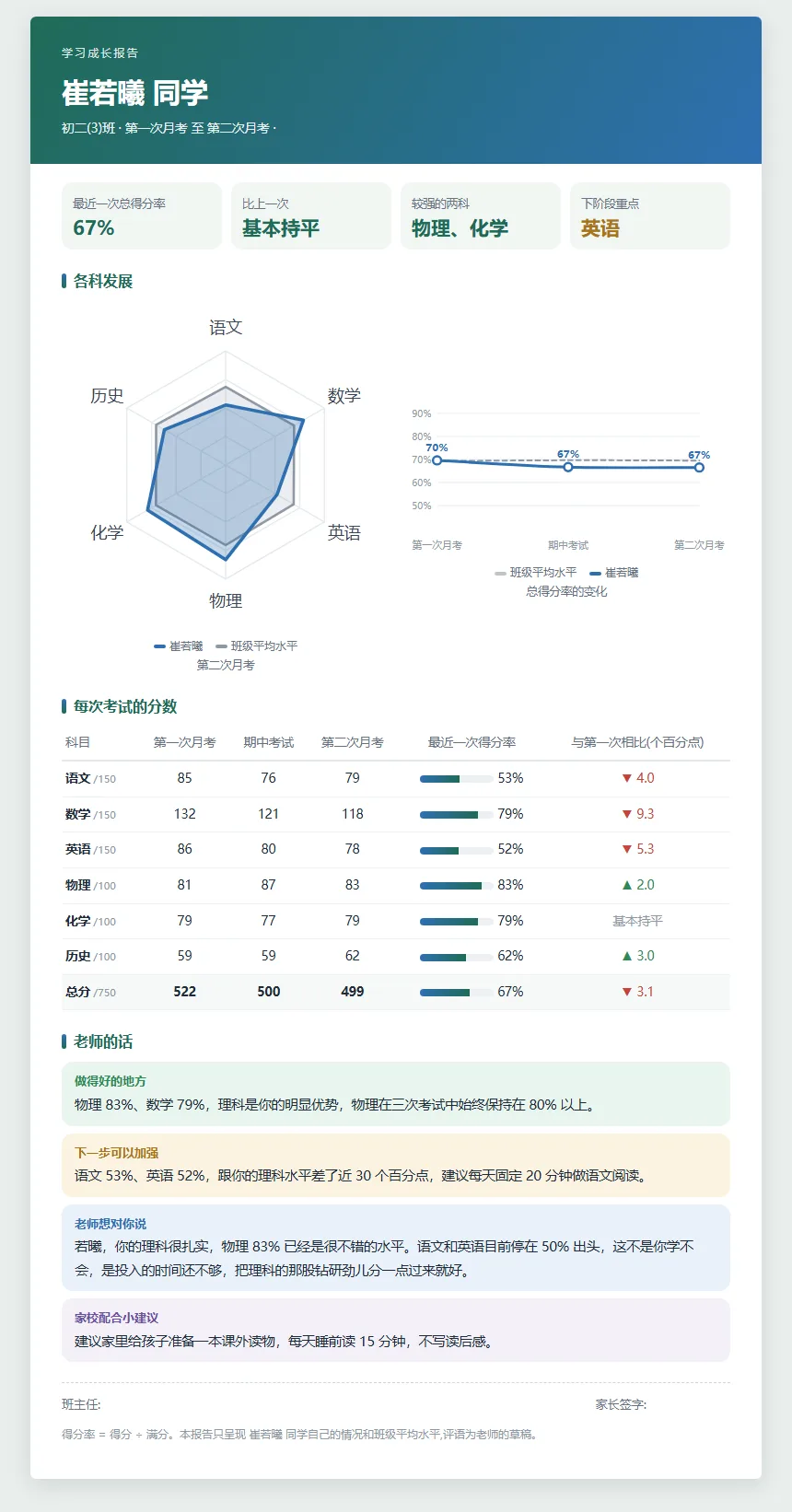
示例数据里,需要重点关注的 10 人,偏科的 5 人,进步明显的 2 人,可提分的中段学生 8 人。
里面的评语是 AI 写的草稿,发给家长之前按你班的情况改一改。
怎么用
1. 下载 skill。 class-score-dashboard.zip,也可以去 GitHub 下载或看源码。解压后,把 class-score-dashboard 文件夹放进 WorkBuddy 的 skills 文件夹(Windows 上一般在用户文件夹下的 .workbuddy\skills)。
2. 先用示例试一遍。 在 WorkBuddy 里新建任务,发这句话:
请使用 class-score-dashboard 这个 skill,用它自带的示例成绩表演示一遍。班级名称:初二(3)班。
3. 换成自己班的成绩表。 先把成绩表作为附件上传,再发:
请使用 class-score-dashboard 这个 skill,处理我上传的成绩表。班级名称:初二(3)班,班主任:张老师。
结果在 WorkBuddy 给这次任务建的文件夹里,双击 班级成绩分析看板.html 打开;点表格里的学生姓名,就能看到他的报告。
成绩表的格式
每个工作表是一次考试,按时间顺序排。表头是学号、姓名,然后是各科成绩,科目名后面写满分,比如「语文(满分150)」。某次缺考的学生,那一次的成绩留空。
不确定的话,先下载示例成绩表,照着改。